


이번엔 지도에 시각화하는 방법을 배워보고자 한다. 이전보다 과정이 좀 더 복잡해졌는데
차근차근하니까 할만한 느낌이다. 비전공자도 할 수 있으니 함께 도전해보자!

지도로 시각화하는 방법은 크게 3가지 단계를 거친다.
1. QGIS 접속후 데이터 로드
2. GeoJSON으로 변환
3. TOFOJSON으로 변환

먼저 받아야하는 시스템이 있다. QGIS라는 자유 오픈 소스 지리정보 시스템을 다운받도록 하자.
구글에 검색하면 상단에 나온다.
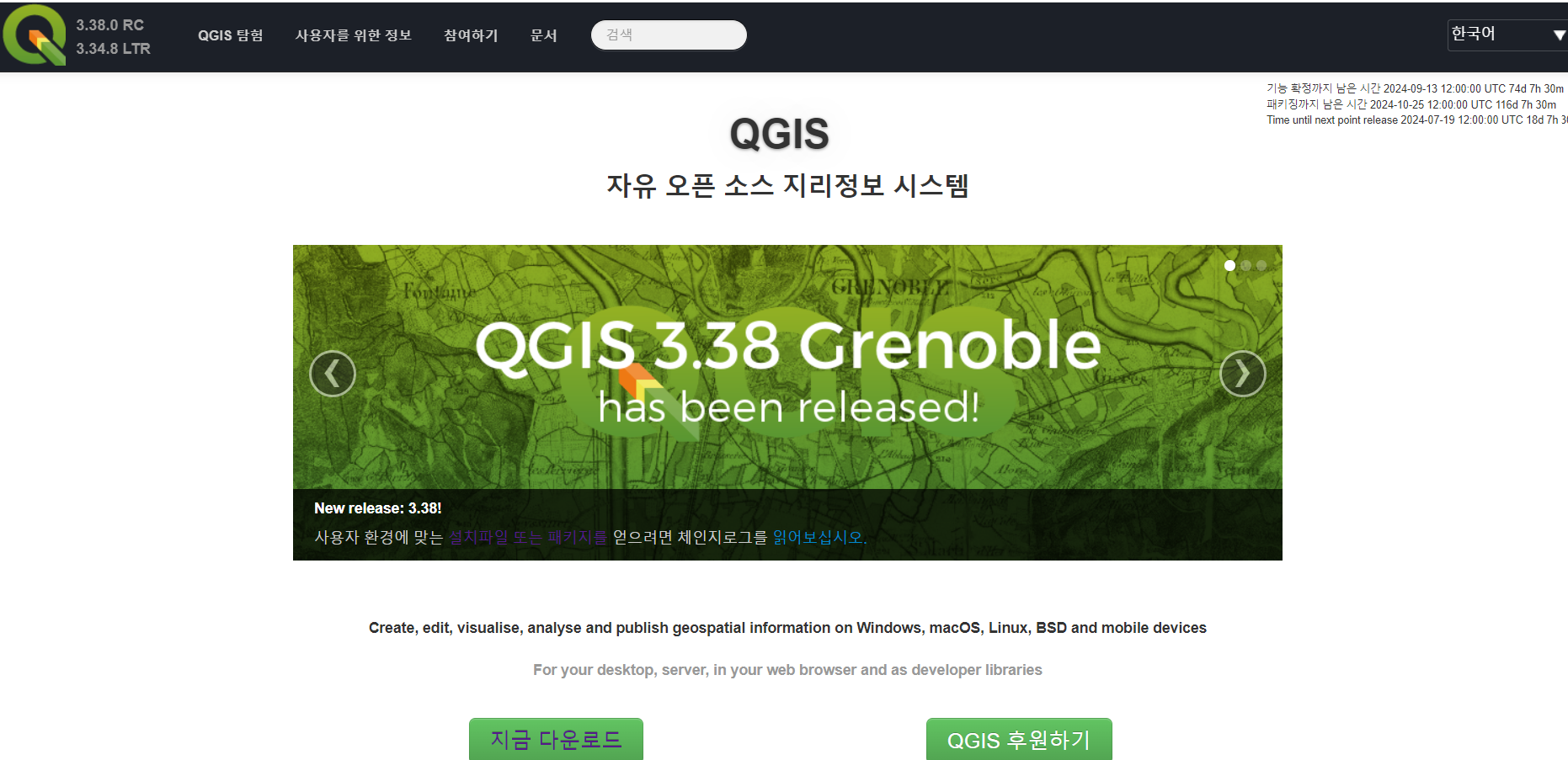
사이트에 들어가 최신버젼 or 안정화 버전을 다운받아 진행하면 된다.

이제 사용할 SHP 파일을 받아야되는데 우리나라 지리파일은 공공데이터포털에서 쉽게 구할 수 있다.
도별로 시별로 전국별로 다양하게 받을 수 있지만 나는 서울시 데이터를 다운받았다.
공공데이터포털의 주소는 다음과 같다.
https://www.data.go.kr/tcs/dss/selectDataSetList.do?keyword=%EC%A7%80%EB%8F%84
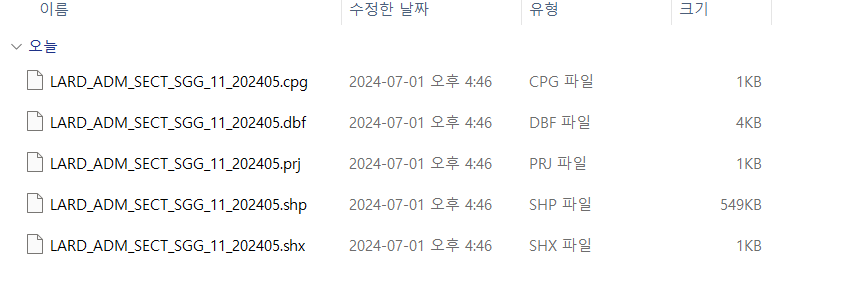
다운받으면 이렇게 파일들이 주르륵 뜨는데 shp파일을 활용할 것이다.
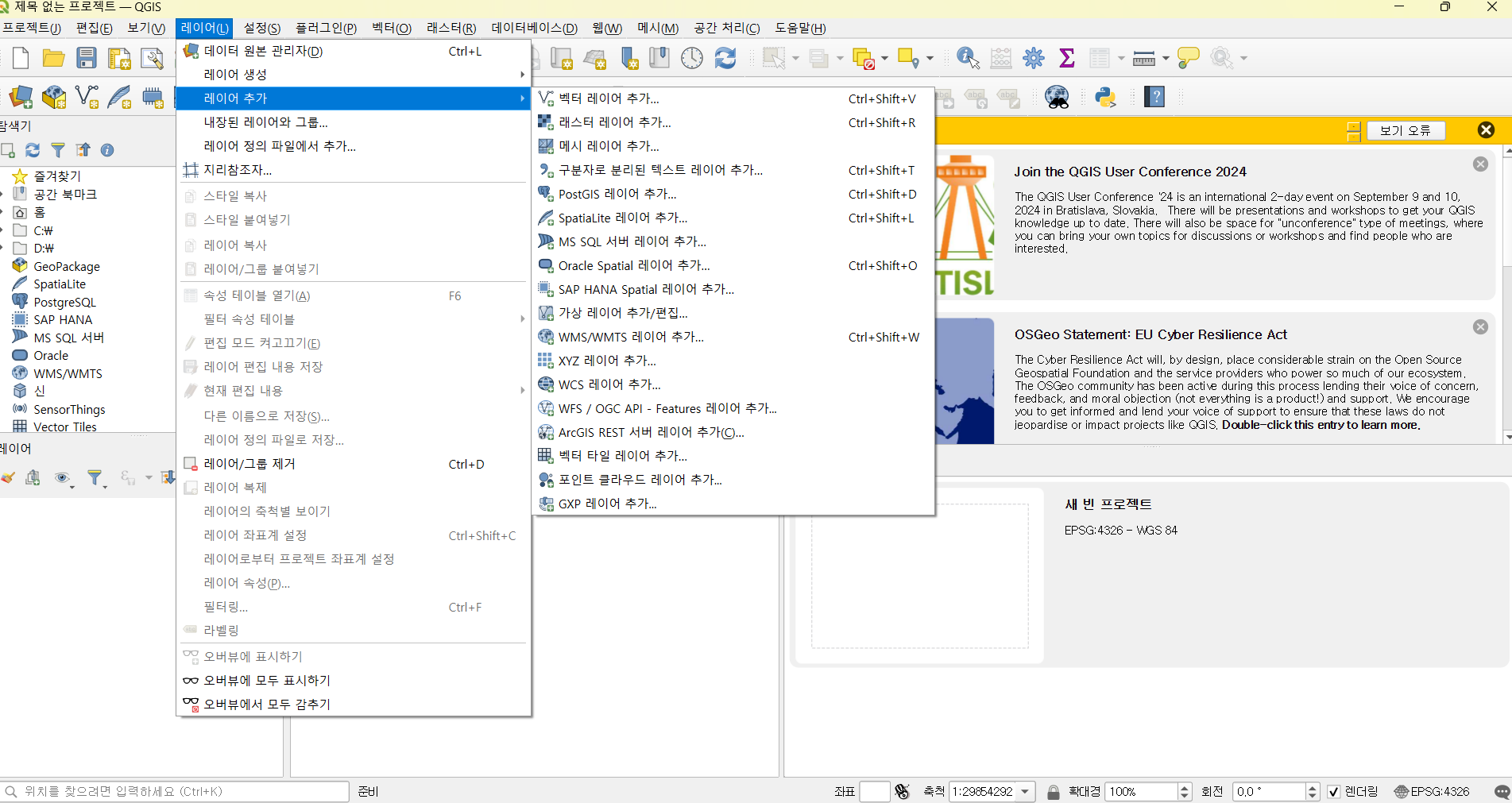
다시 QGIS로 돌아와 실행시켜보자. 실행되면 레이어 - 벡터 레이어 추가로 들어가 shp파일을 로드해준다.
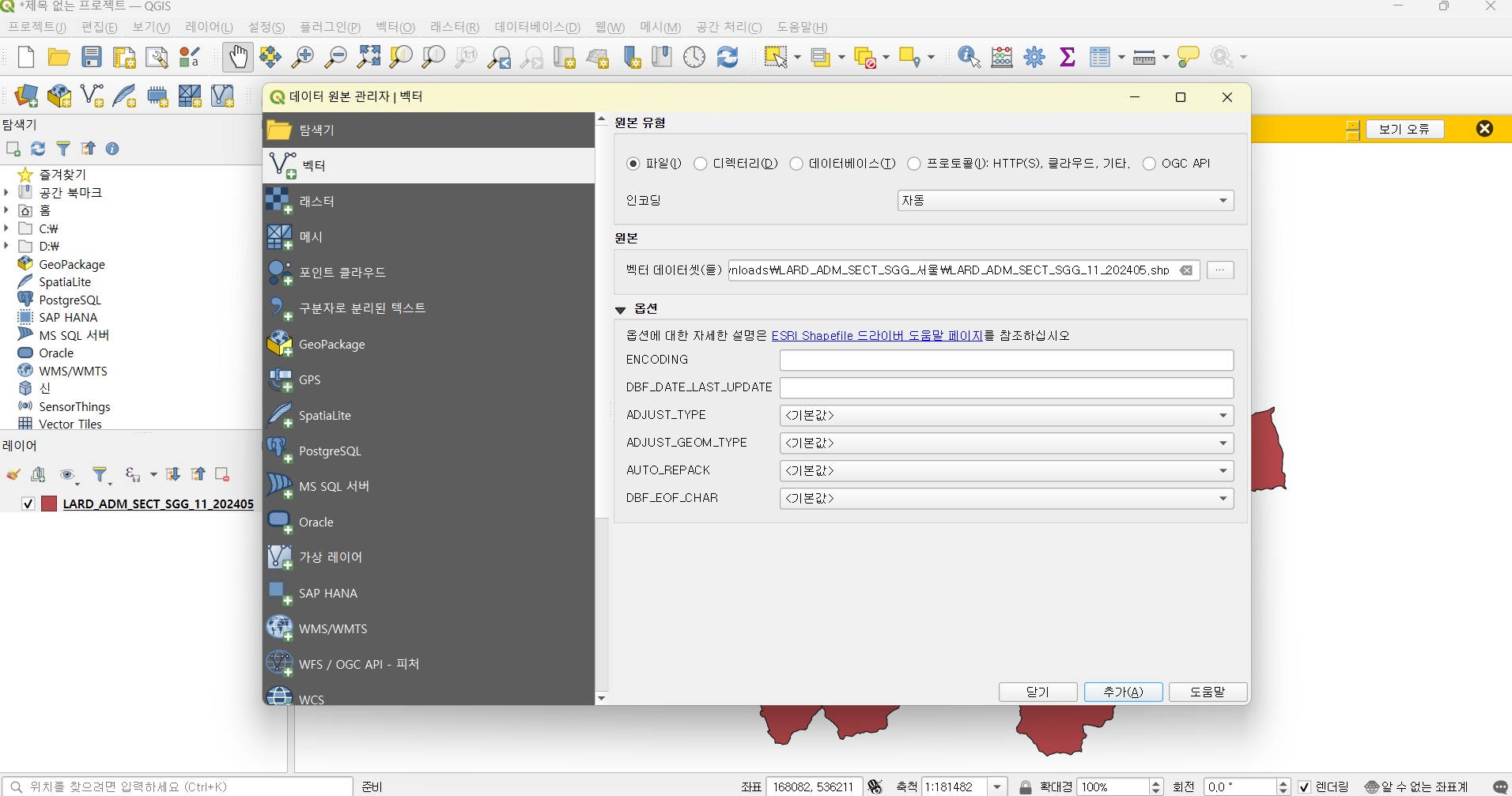
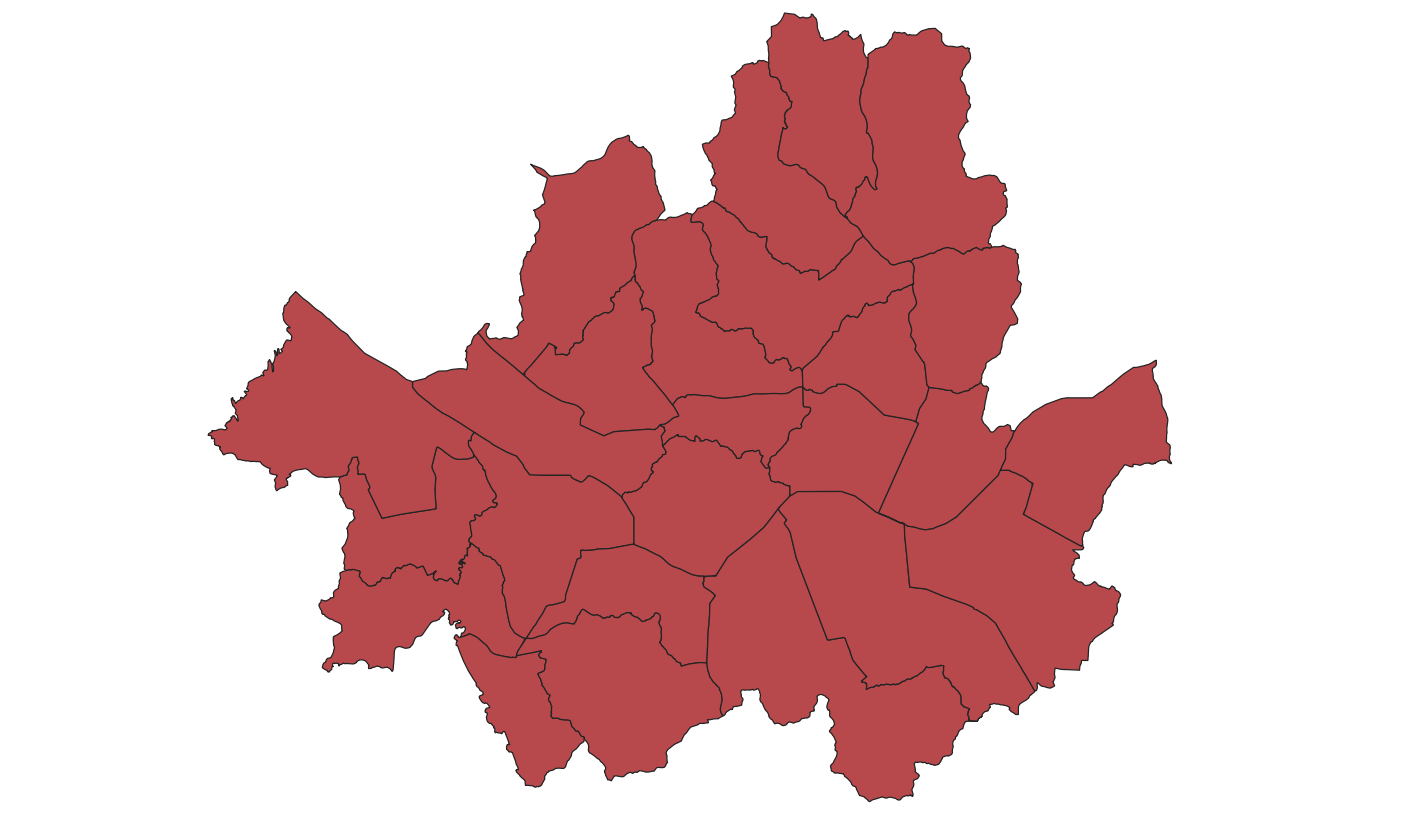
그러면 이렇게 파일이 정상적으로 로드된 것을 확인할 수 있다.
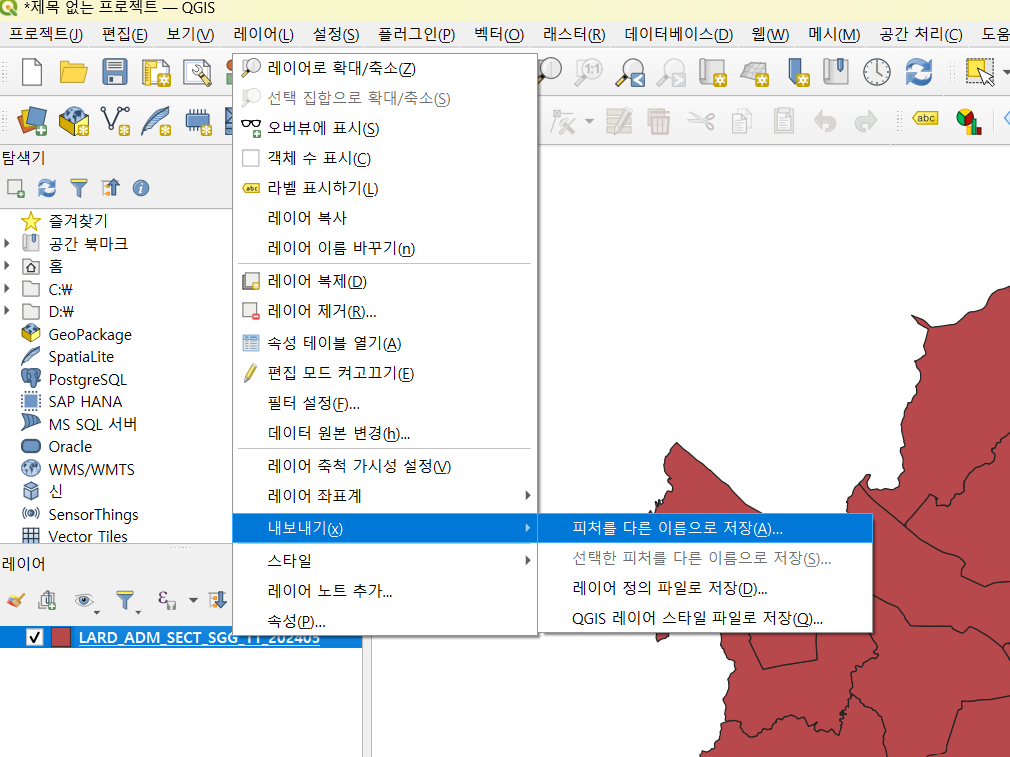
이제 파일을 GeoJSON으로 변환해보자
여기서 포맷, 파일이름, 좌표계를 유의해서 설정해야한다.

포맷: GeoJSON
파일이름: 경로를 지정해서 이름을 정하는게 파일 관리에 용이하다.
좌표계: EPSG:4326 - WGS 84(이걸 제대로 설정안하면 PowerBI에서 인식이 안된다)

이제 마지막 과정, 구글에 mapshaper을 검색해서 접속한다.
GeoJSON을 TopoJSON으로 변환하는 사이트인데 들어가면 다음과 같은 창을 확인할 수 있다.
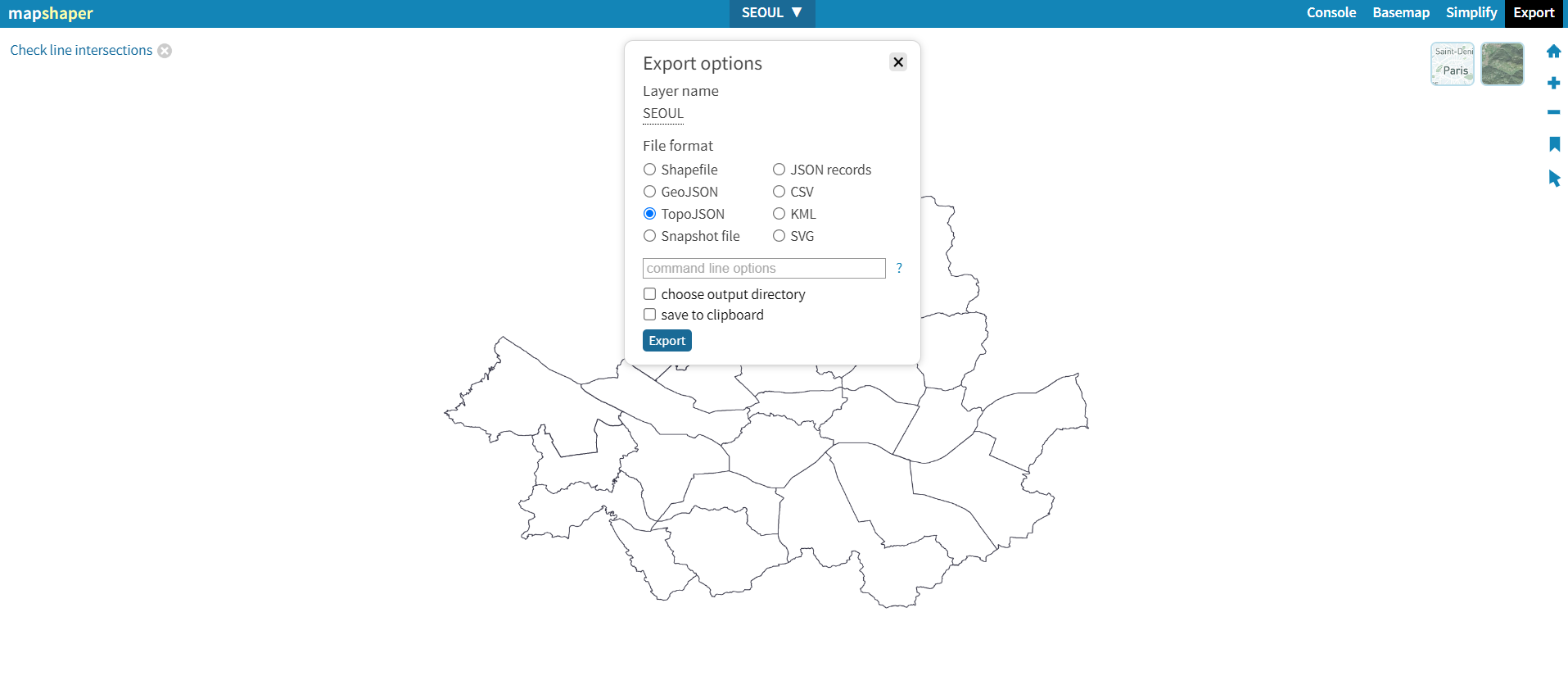
GeoJSON 파일을 업로드하면 어떤 형식으로 변환할 건지 묻는 창이 나온다. 우리는 TopoJSON 으로 변환해야 하니 고르고 Export버튼을 누르면 변환이 시작된다.
그러면 다음과 같이 변환된 파일이 나온다.
그럼 이 파일을 이용해서 시각화를 진행하면 된다! 다른 방법도 있지만 이 방법이 좀 더 정확한 결과값을 얻을 수 있는 방법이니 이렇게 하는 걸 추천한다.
'IT 도전하기 > 데이터분석 도전하기' 카테고리의 다른 글
| 데이터 분석 툴, 무엇을 써야 할까? (목적별/기능별 총정리) (0) | 2025.10.21 |
|---|---|
| [데이터시각화] Power BI 시각화 배워보기_시각화 (1) | 2024.07.01 |
| [데이터시각화] Power BI 시각화 배워보기_설치 및 파워쿼리 (0) | 2024.06.25 |
| [빅데이터분석기사] 빅데이터분석기사 무료 공부 전략 (필기/실기) ver.2024 (1) | 2024.06.05 |
| [STABLEDIFFUSION] 메타코드M 생성형 AI 입문 완성강의_이미지 생성 (0) | 2024.06.01 |