


이번엔 저번 글에 이어서 시각화 파트
파워BI를 배우면서 느끼는 생각은 파이썬을 활용해 시각화하는 것보다 훨씬 간단하다..?
코드작성이 필요없고 버튼을 뚝딱해서 간단히 시각화되서 그렇게 느끼는 것 같다.
그럼 오늘도 학습 시작!

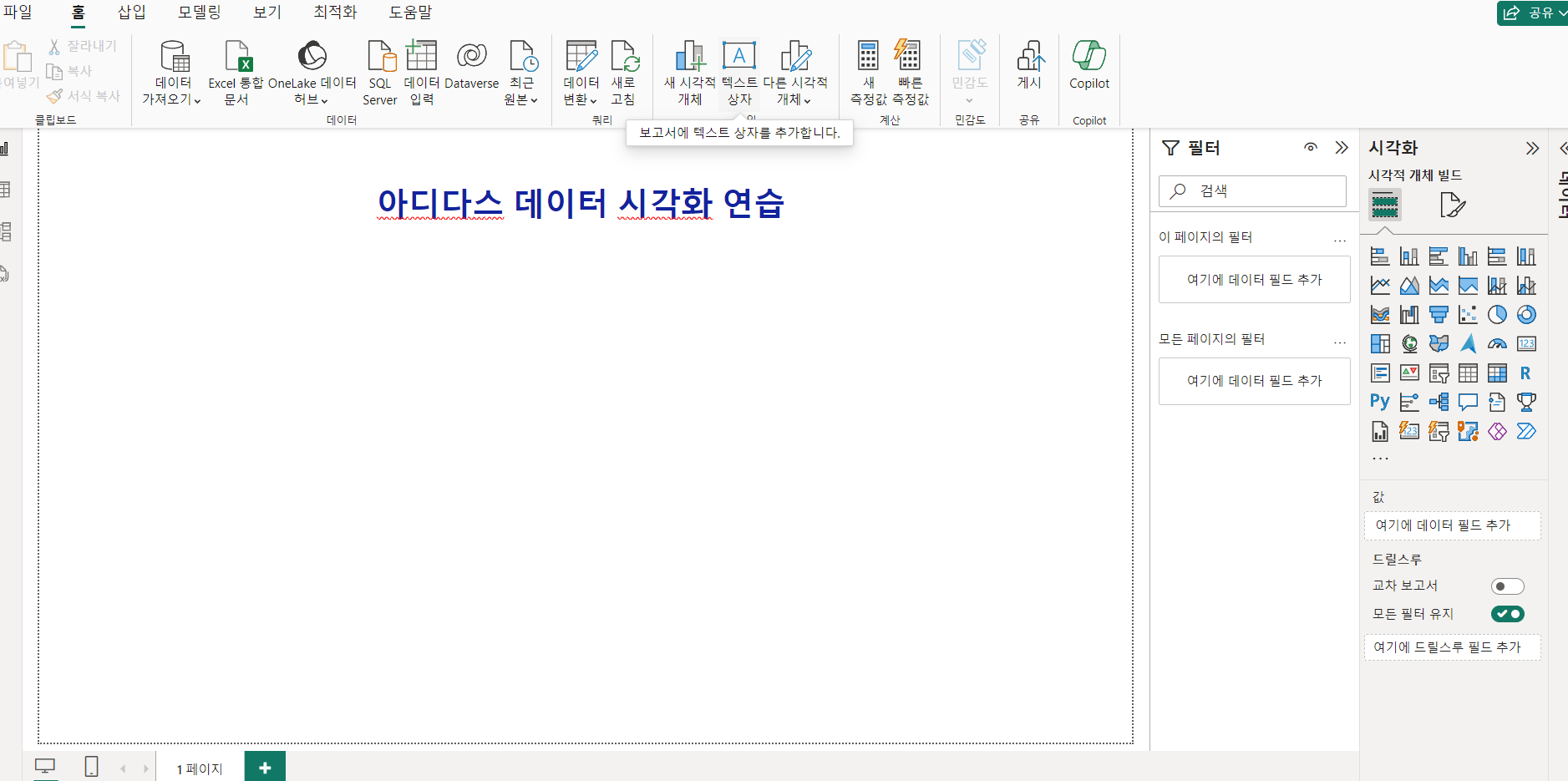
저번에 이어서 아디다스 판매 데이터 셋을 활용해서 학습을 진행해보았다.
먼저 제목부터 쓰기
제목같은 경우 텍스트 상자를 눌러 글을 작성하면 된다.

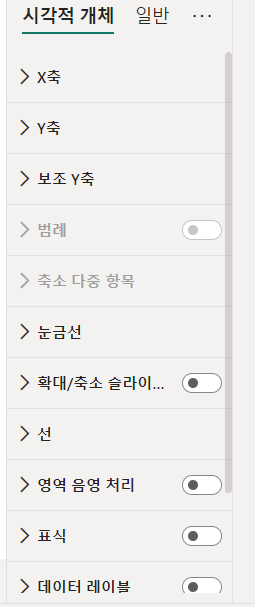
시각화를 위한 개체들 즉, 표그래프나 막대그래프, 지도, 박스 등 다양한 유형의 시각화 개체들이 있다.
개체를 고르면 디테일을 수정할 수 있는데 제목부터 눈금선, 확대/축소 등 다양하게 수정이 가능하다.
각 개체들은 직관적이게 아이콘으로 표시되어 있는데 꺽은 선 그래프를 예시로 실습하고자 한다.

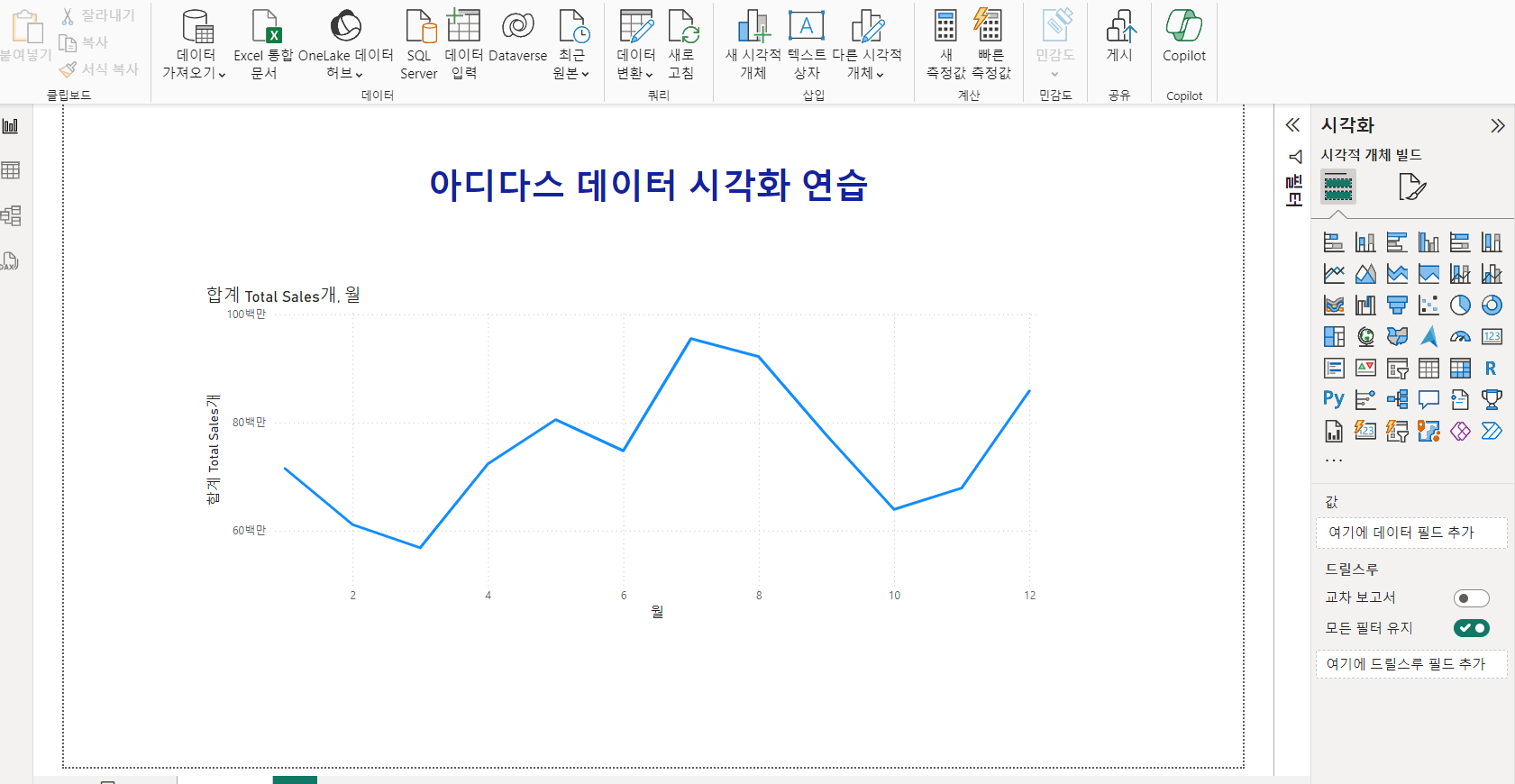

3개의 그래프 모두 특정기간의 판매개수를 나타낸다. 기간에 따라 그래프가 달라지는걸 볼 수 있다.
테이블에서 속성값을 가져오고 싶으면 오른쪽에 있는 데이터에서 끌어서 가져오면 된다.

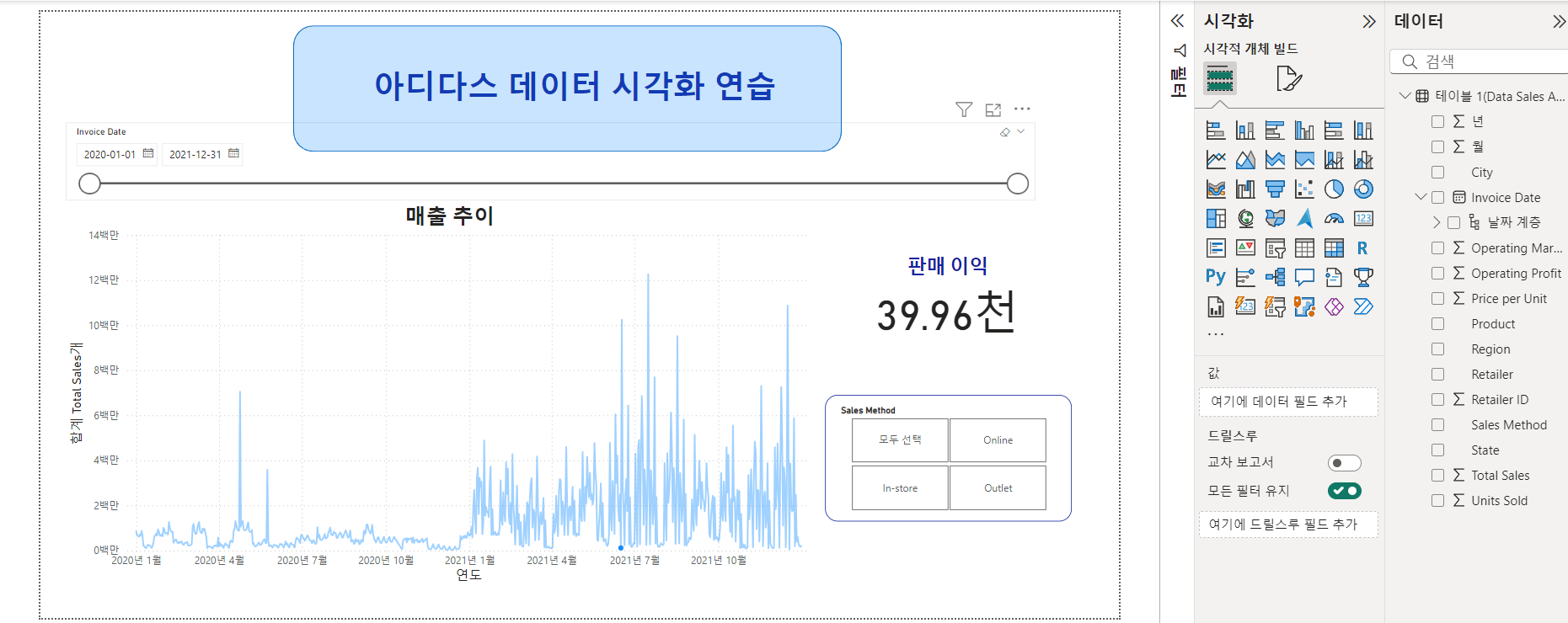
간단히 완성한 그래프
막대바를 추가해 기간을 설정할 수 있게 만들었다. 또한 기간에 따른 매출 추이 그래프와 판매 이익이 표시된다.
다음으로 판매방법에 따라 선택한 것만 보이도록 제작하였다.
정말 간단하게 시각화할 수 있으니 툴을 활용할 수 있다면 업무능력이 크게 늘어날 것 같다 ㅎㅎ
'IT 도전하기 > 데이터분석 도전하기' 카테고리의 다른 글
| 데이터 분석 툴, 무엇을 써야 할까? (목적별/기능별 총정리) (0) | 2025.10.21 |
|---|---|
| [데이터시각화] Power BI 시각화 배워보기_QGIS를 통한 지도 시각화 (0) | 2024.07.05 |
| [데이터시각화] Power BI 시각화 배워보기_설치 및 파워쿼리 (0) | 2024.06.25 |
| [빅데이터분석기사] 빅데이터분석기사 무료 공부 전략 (필기/실기) ver.2024 (1) | 2024.06.05 |
| [STABLEDIFFUSION] 메타코드M 생성형 AI 입문 완성강의_이미지 생성 (0) | 2024.06.01 |